





Een goed gestructureerde scriptie begint met een duidelijke inhoudsopgave. In Microsoft Word kun je eenvoudig een automatische inhoudsopgave maken, waardoor je document overzichtelijk en professioneel blijft. Dit bespaart tijd tijdens het schrijven en aanpassen van hoofdstukken. Zelfs wanneer je besluit om een scriptie laten schrijven, blijft een duidelijke documentstructuur essentieel voor academisch succes.
Op deze pagina ontdek je:
- Hoe je eenvoudig een automatische inhoudsopgave in Word maakt
- Welke kopstijlen je correct moet gebruiken
- Hoe je paginanummers en hoofdstukken automatisch bijwerkt
- Praktische tips voor een professionele scriptie-indeling.
Wat is een automatische inhoudsopgave in Word?
Een automatische inhoudsopgave in Word is een overzicht dat automatisch alle hoofdstukken en paragrafen van je document verzamelt, inclusief de juiste paginanummers. Het systeem gebruikt speciale kopstijlen zoals Kop 1, Kop 2 en Kop 3 om de structuur van je tekst te herkennen. Zodra je hoofdstukken toevoegt of pagina’s veranderen, kun je de inhoudsopgave eenvoudig bijwerken. Hierdoor blijft je scriptie, verslag of onderzoek altijd overzichtelijk en professioneel.
Wij nemen snel contact met je op.

Wat is het verschil tussen een handmatige en een automatische inhoudsopgave?
Veel studenten vragen zich af of ze beter een handmatige inhoudsopgave kunnen maken of Word het werk automatisch laten doen. Beide opties lijken op het eerste gezicht vergelijkbaar, maar in de praktijk is het verschil groot. Een handmatige lijst moet je zelf aanpassen wanneer je wijzigingen aanbrengt in het document. Een automatische inhoudsopgave in Microsoft Word werkt met opmaakstijlen voor koppen, waardoor alle hoofdstuk en paragraaftitels direct worden herkend.
Onderstaande vergelijking laat duidelijk zien welke methode het meest efficiënt is.
| Kenmerk | Handmatige inhoudsopgave | Automatische inhoudsopgave |
|---|---|---|
| Structuur maken | Je typt alle titels zelf over uit het document | Word verzamelt automatisch alle koppen die zijn voorzien van de opmaakstijl |
| Werkwijze | Je moet elke titel en paginanummer handmatig invoeren | Ga naar het tabblad Invoegen en kies inhoudsopgave invoegen |
| Aanpassen bij wijzigingen | Bij elke wijziging moet je alles opnieuw controleren | Je kunt eenvoudig de inhoudsopgave bijwerken |
| Structuurniveaus | Moeilijk overzicht bij meerdere niveaus | Ondersteunt kop 2 of kop 3 en andere kopniveaus |
| Tijd en efficiëntie | Vaak een tijdrovende klus | Bespaart tijd omdat Word automatisch een inhoudsopgave genereert |
Voor lange documenten zoals scripties of onderzoeksrapporten kiezen de meeste studenten daarom voor een automatische oplossing. Zodra je hoofdstukken toevoegt of verwijdert, kun je de inhoudsopgave met één klik bijwerken en blijft je document altijd overzichtelijk.

Waarom zouden studenten een automatische inhoudsopgave in Word gebruiken?
Bij lange academische documenten zoals scripties, onderzoeksrapporten of essays is een duidelijke structuur essentieel. Een automatische inhoudsopgave helpt studenten om hun document overzichtelijk te houden en efficiënter te werken. In plaats van handmatig een lijst met hoofdstukken te maken, kun je eenvoudig een maken van een inhoudsopgave in Word die automatisch wordt opgebouwd op basis van je koppen.
Belangrijke voordelen voor studenten:
Voorbereiding: hoe gebruik je kopstijlen correct in Word?
Voordat je een inhoudsopgave in Word kunt genereren, moet je eerst zorgen voor een duidelijke structuur in je document. Word herkent hoofdstukken en paragrafen namelijk op basis van speciale opmaakstijlen. Wanneer je deze correct gebruikt, kan het programma automatisch een overzicht maken van alle belangrijke onderdelen van je tekst. Zonder deze voorbereiding werkt de functie voor een inhoudsopgave niet goed en blijft de inhoudsopgave niet automatisch gesynchroniseerd met je document.
Kopstijlen toepassen via het menu ‘Stijlen’
Om een duidelijke structuur te maken, ga je naar het onderdeel ‘Stijlen’ in de werkbalk van Word. Hier kun je verschillende kopniveaus selecteren voor je titels. Gebruik bijvoorbeeld een hoofdniveau voor hoofdstukken en lagere niveaus voor paragrafen. Zodra je de juiste stijl selecteer, begrijpt Word welke onderdelen later in de inhoudsopgave moeten verschijnen.
Document voorbereiden voordat je een inhoudsopgave toevoegt
Controleer eerst of alle belangrijke secties van je document een kopstijl hebben. Denk bijvoorbeeld aan hoofdstukken zoals inleiding, methode of conclusie. Ook een voorwoord kan worden opgenomen als je wilt dat het in de inhoudsopgave verschijnt. Wanneer alle titels correct zijn opgemaakt, kun je later eenvoudig een inhoudsopgave toe te voegen zonder handmatig werk.
Structuur aanpassen wanneer dat nodig is
Tijdens het schrijven kan de opbouw van je document veranderen. Misschien voeg je nieuwe hoofdstukken toe of herschik je paragrafen. Dankzij de kopstijlen kun je de structuur eenvoudig aanpassen en blijft alles overzichtelijk. Als je later een andere indeling wilt, kunt dit aanpassen door simpelweg de stijl van een titel te wijzigen. Hierdoor blijft je document flexibel en professioneel opgebouwd.
Automatische inhoudsopgave maken in Word: stap voor stap
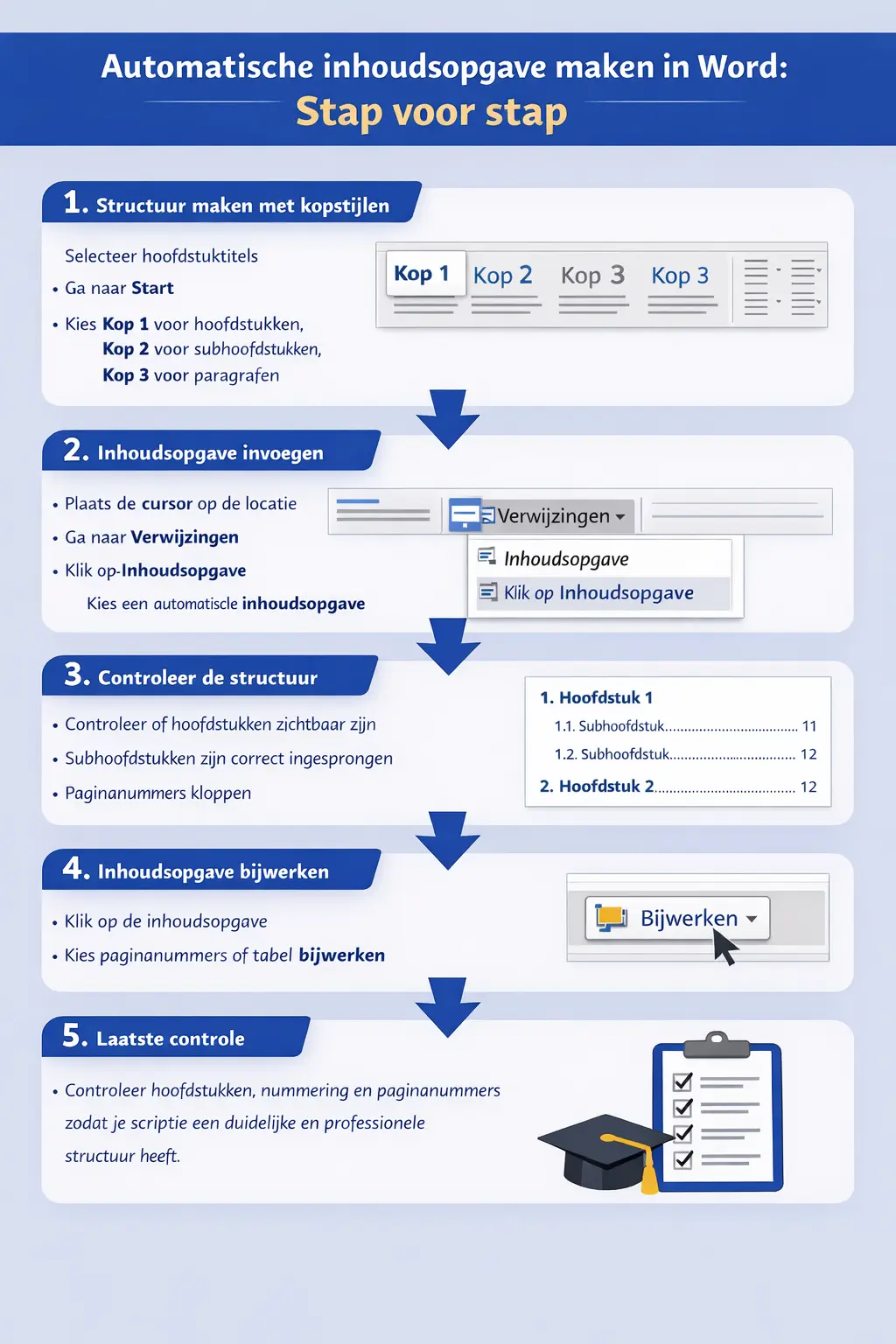
Een automatische inhoudsopgave maken in Word lijkt ingewikkeld, maar in werkelijkheid is het een eenvoudige functie die je veel tijd bespaart. Zodra je document goed is gestructureerd met kopstijlen, kan Word automatisch een overzicht maken van alle hoofdstukken en paragrafen. Dit is vooral handig bij scripties, onderzoeksrapporten en lange studieverslagen. Hieronder vind je een duidelijke stap voor stap uitleg waarmee je binnen enkele minuten een professionele inhoudsopgave kunt maken.
Stap 1: Zorg voor een duidelijke structuur met koppen
Voordat je een inhoudsopgave kunt genereren, moet Word eerst begrijpen welke delen van je document belangrijke titels zijn. Dit doe je door kopstijlen te gebruiken.
Zo pak je dat aan:
- Selecteer de titel van een hoofdstuk in je document
- Ga naar het tabblad Start in de werkbalk
- Kies bij stijlen voor Kop 1 voor een hoofdstuktitel
- Gebruik Kop 2 voor subhoofdstukken
- Gebruik Kop 3 voor kleinere paragrafen binnen een hoofdstuk
Door deze structuur toe te passen, kan Word automatisch herkennen welke titels later in de inhoudsopgave moeten verschijnen. Zonder deze stap kan Word geen correcte inhoudsopgave genereren.
Tip voor studenten: gebruik Kop 1 alleen voor hoofdhoofdstukken zoals Inleiding, Methode, Resultaten en Conclusie. Hierdoor blijft je document overzichtelijk en logisch opgebouwd.
Stap 2: Plaats de inhoudsopgave op de juiste plek
De inhoudsopgave staat meestal aan het begin van een academisch document. Vaak wordt deze geplaatst na het titelblad en eventueel na het voorwoord.
Volg deze stappen om de inhoudsopgave toe te voegen:
- Plaats je cursor op de plek waar de inhoudsopgave moet komen
- Ga in de bovenste menubalk naar het tabblad Verwijzingen
- Klik op Inhoudsopgave
- Kies een van de automatische opties die Word aanbiedt
Word maakt nu automatisch een inhoudsopgave op basis van alle koppen die je eerder hebt gebruikt. Je ziet direct een overzicht van hoofdstukken, subhoofdstukken en bijbehorende paginanummers.
Stap 3: Controleer of alle hoofdstukken correct verschijnen
Nadat de inhoudsopgave is ingevoegd, is het belangrijk om te controleren of alles correct wordt weergegeven.
Let vooral op de volgende punten:
- Alle hoofdstukken staan in de juiste volgorde
- Subhoofdstukken zijn duidelijk ingesprongen
- De paginanummers kloppen met de pagina’s in je document
- Belangrijke onderdelen zoals inleiding en conclusie zijn opgenomen
Ontbreekt er een titel in de inhoudsopgave? Dan heeft die titel waarschijnlijk geen juiste kopstijl gekregen. Pas in dat geval de stijl aan en werk daarna de inhoudsopgave opnieuw bij.
Stap 4: De inhoudsopgave bijwerken na wijzigingen
Tijdens het schrijven van een scriptie verandert de structuur vaak. Je voegt nieuwe hoofdstukken toe, herschrijft paragrafen of verplaatst onderdelen naar een andere pagina. Hierdoor veranderen ook de paginanummers.
Gelukkig kun je een automatische inhoudsopgave eenvoudig bijwerken.
Zo doe je dat:
- Klik ergens in de inhoudsopgave
- Er verschijnt bovenaan een optie om de inhoudsopgave bij te werken
- Kies of je alleen de paginanummers wilt aanpassen of de volledige tabel wilt vernieuwen
Wanneer je veel wijzigingen hebt gemaakt, is het verstandig om de volledige inhoudsopgave te vernieuwen. Word past dan automatisch alle titels en paginanummers aan.
Stap 5: Controleer de inhoudsopgave voor je document definitief is
Voordat je je scriptie of verslag inlevert, is het slim om nog één keer de inhoudsopgave te controleren. Dit voorkomt fouten en geeft je document een professionele uitstraling.
Controleer bijvoorbeeld:
- of alle hoofdstukken aanwezig zijn
- of de nummering van hoofdstukken logisch is
- of de paginanummers correct overeenkomen met de tekst
- of de structuur duidelijk en consistent is
Een correcte inhoudsopgave maakt het voor docenten en beoordelaars veel gemakkelijker om door je document te navigeren. Hierdoor oogt je werk niet alleen overzichtelijker, maar ook professioneler.
Hoe werk je een inhoudsopgave in Word bij?
Tijdens het schrijven van een scriptie of verslag verandert de structuur van je document vaak. Nieuwe hoofdstukken, aangepaste titels of verschoven pagina’s worden niet automatisch zichtbaar totdat je de ‘inhoudsopgave’ bijwerkt. Klik hiervoor eerst op de inhoudsopgave in je document. Daarna verschijnt bovenaan een optie om de tabel te vernieuwen. Door op inhoudsopgave te klikken kun je kiezen voor geheel bijwerken, zodat zowel paginanummers als titels direct worden aangepast. Zo blijven alle wijzigingen automatisch aan de inhoudsopgave correct weergegeven.
Problemen met een automatische inhoudsopgave oplossen
Hoewel Word het proces van een inhoudsopgave sterk vereenvoudigt, kunnen er soms kleine problemen ontstaan tijdens het schrijven of aanpassen van een document. Dit gebeurt bijvoorbeeld wanneer koppen niet correct zijn toegepast of wanneer de structuur van het document verandert. Gelukkig zijn de meeste problemen eenvoudig op te lossen wanneer je weet waar je moet kijken. In onderstaande tabel vind je veelvoorkomende situaties en praktische oplossingen.
| Probleem | Mogelijke oorzaak | Oplossing |
|---|---|---|
| Een hoofdstuk verschijnt niet in de inhoudsopgave | De titel heeft geen juiste kopstijl | Controleer de titel en pas een correcte kopstijl toe. Werk daarna de inhoudsopgave opnieuw bij. |
| Verkeerde paginanummers in de inhoudsopgave | Het document is aangepast zonder de tabel te vernieuwen | Werk de inhoudsopgave volledig bij zodat alle paginanummers opnieuw worden berekend. |
| Onderdelen staan op het verkeerde niveau | De verkeerde kopstructuur is gebruikt | Controleer of je hoofdstukken en subhoofdstukken de juiste kopniveaus hebben gekregen. |
| De inhoudsopgave ziet er anders uit dan verwacht | De opmaak van het document is gewijzigd | Controleer de instellingen van de tabel of maak opnieuw een inhoudsopgave te maken met de juiste structuur. |
| Je weet niet hoe je een specifieke fout moet oplossen | Complexere instellingen of documentproblemen | Raadpleeg de officiële handleidingen van microsoft ondersteuning of controleer voorbeelden van andere inhoudsopgaven om de juiste structuur te begrijpen. |
Klaar om je document professioneler te maken met een automatische inhoudsopgave in Word!
Een duidelijke structuur maakt elk academisch document sterker. Wanneer je een professionele inhoudsopgave wilt, is het belangrijk om Word correct in te stellen en kopstijlen goed te gebruiken. Wij helpen studenten niet alleen met het maken en optimaliseren van een inhoudsopgave in Word, maar ondersteunen ook bij het structureren en schrijven van academische teksten. Of het nu gaat om een scriptie, onderzoeksrapport of essay, onze experts zorgen voor een duidelijke opbouw, correcte academische stijl en een professioneel eindresultaat.
Veelgestelde vragen over een automatische inhoudsopgave in Word
Hoe maak je een inhoudsopgave met meerdere niveaus?
Kan een inhoudsopgave automatisch worden bijgewerkt?
Ja, een automatische inhoudsopgave kan eenvoudig worden bijgewerkt. Wanneer je nieuwe hoofdstukken toevoegt, titels aanpast of pagina’s verschuiven, kun je de inhoudsopgave vernieuwen. Klik hiervoor op de inhoudsopgave in je document en kies voor bijwerken. Word past vervolgens automatisch de paginanummers en eventueel nieuwe titels aan.
Werkt een automatische inhoudsopgave ook in oudere versies van Word?
Ja, de functie voor een automatische inhoudsopgave bestaat al in oudere versies van Microsoft Word. Hoewel het menu er soms iets anders uitziet, werkt het principe hetzelfde. Je gebruikt kopstijlen om hoofdstukken te markeren en voegt daarna via het menu Verwijzingen een inhoudsopgave toe. Hierdoor kun je ook in oudere Word versies een duidelijk en professioneel document maken.
- Wat is een automatische inhoudsopgave in Word?
- Wat is het verschil tussen een handmatige en een automatische inhoudsopgave?
- Waarom zouden studenten een automatische inhoudsopgave in Word gebruiken?
- Voorbereiding: hoe gebruik je kopstijlen correct in Word?
- Automatische inhoudsopgave maken in Word: stap voor stap
- Hoe werk je een inhoudsopgave in Word bij?
- Problemen met een automatische inhoudsopgave oplossen
- Klaar om je document professioneler te maken met een automatische inhoudsopgave in Word!
- Veelgestelde vragen over een automatische inhoudsopgave in Word
- Professionele hulp bij je studie en scriptie

Populaire artikelen



Professionele hulp bij je studie en scriptie
Een intakegesprek is altijd geheel vrijblijvend, we geven je graag meer persoonlijke informatie en een advies op maat, zodat je vooraf een goed beeld hebt bij wat we voor jou kunnen betekenen.